
Как обрезать музыку в Audacity
Как обрезать музыку и установить её в качестве телефонного рингтона. Это не так сложно, как кажется на первый взгляд. Нарезать песню можно с помощью бесплатного многоплатформенного редактора Audacity.
Создатели приложения предусмотрели много интересных функций: запись с микрофона, обрезка, удаление шумов, наложение голоса на музыку, добавление инструментов и другие.
Вырезаем и обрезаем
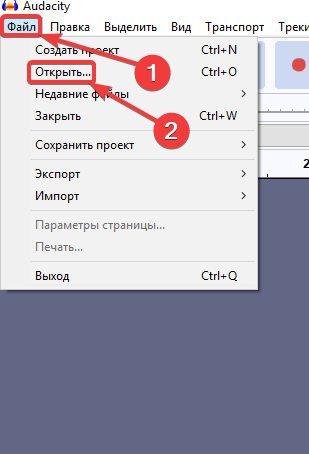
Для обрезки аудио сначала необходимо загрузить файл в программу:
- Кликаем на пункт меню «Файл».
- Нажимаем «Открыть».
Как обрезать трек
- Укажите путь, выберите необходимый трек и откройте его.
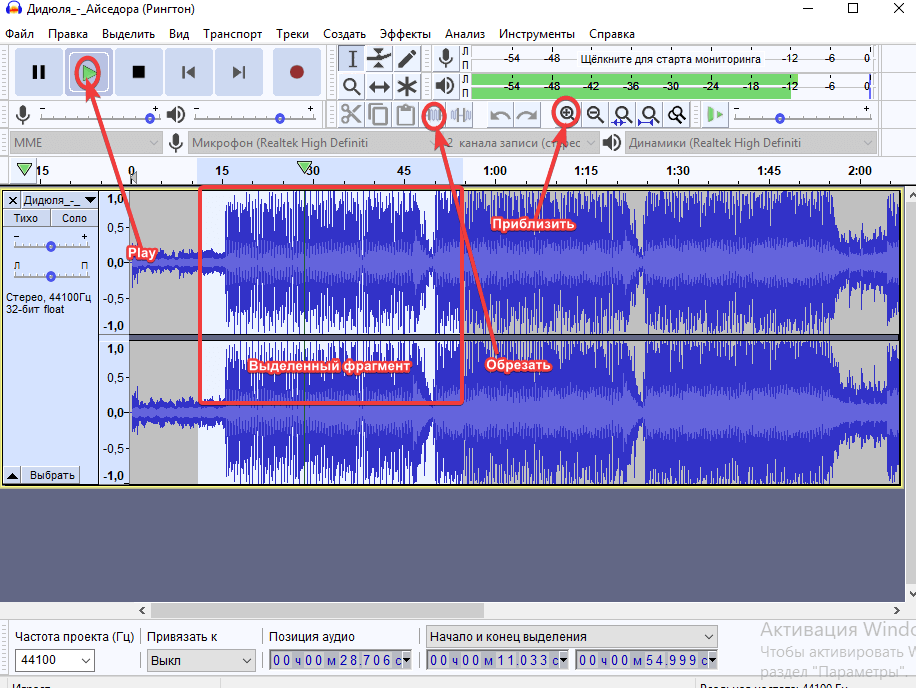
- Нажмите «Play» и начните прослушивать трек.
- Выделите мышкой часть для сохранения.
- Нажмите «Обрезать» и у вас останется только выделенный фрагмент, все остальное удалится.
Перед тем, как обрезать песню рекомендуется использовать инструмент «Приблизить», чтобы уменьшить шаг дорожки на временной шкале. Это поможет с большей точностью выделить нужный кусок.
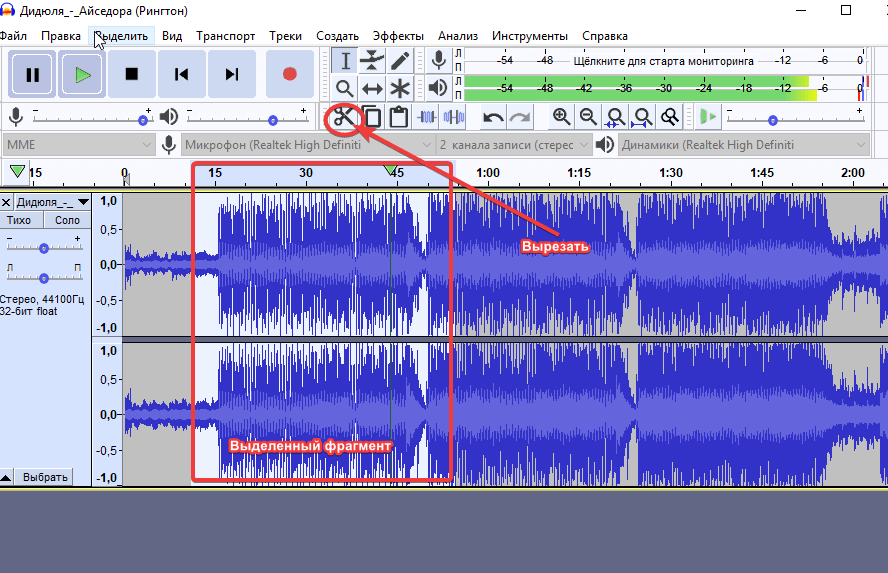
Теперь рассмотрим, как вырезать фрагмент, который не нужен. Для этого повторите предыдущие действия. Только вместо обрезать, нажмите на инструмент «Вырезать». Выделенная часть удалится, а все остальное останется.
Записываем звук с микрофона
Запустите программу и проверьте установку микрофона и динамиков. Для записи пользуйтесь кнопками начала, паузы и остановки.

Удаление шума
Удаление шума обычно требуется для треков, записанных с микрофона или записей, оцифрованных со старых пленок.
Как вырезать шум с записи
- Выделить участок трека, где присутствует только шум, без музыки и голоса.
- Нажать на вкладку «Эффекты».
- В выпадающем меню выбрать пункт «Подавление шума».

Следующий шаг – генерация модели шума. Это поможет редактору определить, какие звуки следует оставлять, а от каких избавляться. Для этого кликаем мышкой на «Получить профиль шума».

Снова выделите весь трек и опять нажмите на «Эффекты» и «Подавление шума».
В заключении выполните следующие действия:
- В открывшемся окне с помощью перемещения ползунков и кнопки добейтесь желаемого качества записи
- Результат можно узнать, нажав на «Прослушать».
- Для сохранения окончательного варианта используйте «ОК».

Таким же образом можно убрать фрагменты трека с плохо записанным голосом, например, писком.
Как удалить голос
- Выделите мышкой участок неудачной записи.
- Сгенерируйте модель шума.
- Выделите весь трек.
- Корректируйте качество с помощью бегунков и нажмите «Ок».
Как удалить помехи
Кроме шума можно удалить щелчки и треск. Для этого тоже выделите весь трек, потом откройте раздел «Эффекты» и выберите «Удаление щелчков». В появившемся окне также, как и при удалении шума, отрегулируйте чувствительность ползунками, прослушайте и, если все устраивает, нажмите «ОК».

Как наложить голос
Наложение голоса поверх музыки может понадобиться, в случае если у вас есть минусовка и отдельно запись голоса. Вначале загрузите трек в редактор. Для этого повторите действия из раздела «Обрезка».
Теперь нужно добавить голос, не создавая при этом новый проект:
- Нажмите на пункт в меню «Файл»
- В выпадающем списке выберите «Импорт».
- В следующем разделе кликнете на «Аудио».
Осталось указать путь и выбрать нужный файл и нажать «Открыть».

Кроме этого, можно просто перетащить мышкой нужные файлы в рабочую область программы.
Треки можно прослушать, нажав на «Play». Чтобы проиграть каждую мелодию отдельно, необходимо остановить режим воспроизведения, включить режим «Соло» и щелкнуть курсором по дорожке с нужным треком.

Как сохранить проект
Чтобы сохранить запись перейдите в раздел «Файл», потом в «Экспорт», дальше выберите формат, например, «Экспорт в MP3».

Финальные выводы
Программа Audacity – это удобный и легкий инструмент для редактирования музыкальных файлов. Функционал, несмотря на бесплатность утилиты, довольно серьезный. У приложения имеется ряд интересных эффектов, благодаря чему можно получить на выходе отличные звуковые файлы.
Инструкции для новичков
Начинающим пользователям рекомендуется использовать аудиоредакторы, которые имеют понятный интерфейс на русском языке и небольшое количество функций. Разберем, как обрезать аудиозапись на компьютере с помощью установленной программы и онлайн-сервиса.
АудиоМАСТЕР
Легкий аудиоредактор от отечественного разработчика, который не требует от пользователя навыков звукорежиссера. Особенности АудиоМАСТЕРА:
• обрезайте, смешивайте, соединяйте и обрабатывайте аудиофайлы;
• записывайте голос с микрофона, накладывайте эффекты, меняйте темп;
• извлекайте звук из видеозаписей и CD-дисков для последующей редактуры;
• создавайте атмосферу благодаря встроенной коллекции лесных и городских звуков;
• загружайте и сохраняйте треки в форматах от MP3 до AC3 (звук для кинотеатров), а также сразу для рингтонов.
Чтобы работа проходила еще комфортнее, разработчики написали онлайн-учебник, помогающий делать первые шаги в мире аудиозаписей.
Инструкция, как обрезать музыку на компьютере:
1. Откройте файл из начального меню при запуске программы.

2. В открывшемся окне перейдите в папку с музыкальной композицией, которую хотите обрезать.

3. Двойной щелчок по файлу автоматически отобразит его на графике, и можно приступать к редактированию.

4. Чтобы вырезать нужный фрагмент, выделите его мышью – он станет черно-фиолетового цвета. Чтобы удостовериться, что часть трека та, которая нужна, ориентируйтесь на временную шкалу в левом нижнем углу. Также прослушайте выделенную область, нажав на Play.

5. Если на звуковой волне сложно выделить фрагмент, увеличьте масштаб в правом нижнем углу программы. График станет детальнее, и отметить нужный участок будет проще.

6. Когда трек для обрезки готов, правой кнопкой мыши кликните по выбранной части и нажмите «Сохранить выделенное».

7. Настройте формат сохранения. Укажите путь для скачивания на ПК и завершите работу АудиоМАСТЕРА.

Чтобы обрезать музыку бесплатно и скачать сразу в формате для мобильных телефонов, используйте «Файл» → «Сохранить как рингтон». Программа откроет специальное меню. В нем при помощи ползунков вы можете обрезать трек.

Nero Wave Editor

Бесплатное ПО с русскоязычным интерфейсом без лишних функций хорошо подходит для новичков. Позволяет редактировать музыку: обрезать, смешивать, перемещать, делать затухания и плавные появления, добавлять эффекты и настраивать эквалайзер.
Инструкция, как обрезать аудио:
1. Запустите программу и через «Файл» откройте нужную композицию.
2. В открывшемся графике выделите подходящий фрагмент с помощью мышки.
3. Через «Файл» → «Сохранить как» выберите подходящий формат в строке «Тип файла» и скачайте результат.


MP3Cut

Онлайн-сервис позволяет обрезать песню бесплатно и сделать простое редактирование: изменить громкость и скорость трека, добавить плавное начало и затухание, настроить эквалайзер. При обрезке можно указать точный тайминг и скачать файл в популярных форматах: от MP3 до WAV.
Инструкция, как обрезать песню:
1. Загрузите файл на сайт и перетащив его из папки или кликнув по соответствующей кнопке.
2. Передвигайте голубые линии с разных концов трека, чтобы обозначить нужную часть композиции.
3. Справа настройте формат и кликните «Сохранить».
4. Выберите путь скачивания на ПК и завершите процесс.
Часть 1. Как вырезать аудио на Windows / Mac
Видео конвертер Vidmore — это многоплатформенная программа для редактирования аудио, доступная для Windows и Macintosh. Это идеально подходит для случаев, когда вам нужно легко и быстро вырезать и разделять аудиофайлы. С помощью этого инструмента обрезку или вырезание файлов можно выполнить в четыре простых шага: загрузить приложение, добавить файлы, вырезать и сохранить окончательный результат. При обрезке вы можете использовать руль, чтобы вырезать лучшую звуковую часть или автоматически разрезать звук на несколько сегментов с помощью функции быстрого разделения. Кроме того, его можно использовать для создания рингтонов для iPhone и Android, если хотите. Без дополнительных объяснений, вот как обрезать аудиофайлы с помощью этой замечательной программы.
Шаг 1. Загрузите приложение.
Шаг 2. Загрузите звуковой файл.
Затем нажмите кнопку со знаком плюс, чтобы загрузить аудиофайл. Он должен открыть папку, в которой вы можете найти свои аудиофайлы. Найдите файл и загрузите его, щелкнув значок открыто кнопку из интерфейса папки. При желании перетащите файл (ы), чтобы загрузить желаемые аудиофайлы.

Шаг 3. Обрежьте выбранный звук.
Когда выбранный вами файл будет загружен, нажмите кнопку Порез , и вы будете перенаправлены на рабочую станцию с музыкой, где сможете получить доступ к различным инструментам редактирования аудио. Выберите часть, которую вы хотите удалить, и оставьте, перемещая Ползунок. После принятия решения нажмите кнопку Расколоть кнопку, и он удалит левую часть звука. Щелкните значок Сохранить кнопку, если вас устраивают результаты.

Шаг 4. Сохраните вырезанный аудиофайл.
Возобновить Конвертер вкладка, чтобы окончательно сохранить окончательную версию файла. Чтобы сохранить его, щелкните меню «Профиль» и выберите желаемый аудиоформат для звукового файла под Аудио таб. Затем отметьте Конвертировать все кнопку для обработки файла.

Способы ускорить работу — горячие клавиши и макросы
-
-
-
- Часть диалога настройки горячих комбинаций клавиш
-
-
Горячие клавиши
Многие кнопки и команды меню имеют заранее назначенные горячие клавиши. Их можно изменить или добавить собственные с помощью диалога Настройки: Клавиатура (меню «Правка» в Windows и Linux или «Audacity» на Мак).
Макросы
Часто приходится повторять одни и те же действия со множеством файлов, например удалять шум и сжимать в MP3? Эту проблему решают макросы. Задайте список файлов, которые нужно обработать, и последовательность необходимых действий. Программисты могут вместо этого использовать Сценарии, экспериментальную, но более гибкую версию Макросов. Вам понадобится экспериментальный модуль mod-script-pipe и знания по программированию.
Сохранение работы
Экспорт материалов возможен в режиме «Проект». Здесь при помощи горячих клавиш Ctrl + S информация о текущем проекте Audacity переносится на жесткий диск.
Осторожно! Сохраняется весь проект, но не отдельный аудиофайл.

Для сохранения непосредственно аудиофайла необходимо:
- Открыть раздел «Файл»;
- Выбрать пункт контекстного меню «Экспорт».

На выбор – целая коллекция шаблонов, включая MP3, WAV (ограничение по объему не более 4 Гб), OGG и с помощью разделения записи на части. Выделять фрагмент для экспорта необязательно – редактор автоматически подхватывает необходимую информацию. Но, если ошибка все же появилась, то комбинация Ctrl + A исправит ситуацию.
Дополнительно Audacity разрешает выгружать теги, обложки и даже вшитые в треки тексты. Потребуются дополнительные действия, но порядок во многом схожий:
- Вызвать раздел «Файл»;
- Обратиться к кнопке «Экспорт»;
- В появившемся меню выбрать «Метки»;
- Определиться с тем, какую информацию выгружать и где именно на жестком диске она будет храниться.
Аудиоредактор Audacity разрешает редактировать, склеивать и обрабатывать треки, вырезать лишние фрагменты, прослушивать композиции и всячески вносить разнообразие в звучание с помощью целой коллекции предустановленных эффектов. Хотя разработчики предлагают внушительную коллекцию инструментов и функций, разобраться в деталях способен даже новичок: предсказуемый интерфейс, всплывающие подсказки превращают процесс редактирования из рутины в наслаждение.
Как усилить звук в Audacity
Хотя всегда лучше записывать максимально громкий звук, не искажая его, бывают моменты, когда вы можете работать с немым аудиофайлом. Audacity облегчает и ускоряет изменение объема ваших файлов.
Выберите аудиофайл и выберите « Эффект»> «Нормализация», чтобы максимально усилить его, не вызывая искажения.
Либо нажмите клавишу F5, чтобы выбрать инструмент «Конверт», затем щелкните и перетащите вертикально аудиофайл, чтобы динамически настроить его ширину. Вы также можете щелкнуть в разных точках файла, чтобы создать новые узлы, а затем перетащить их, чтобы постепенно изменять громкость аудиофайла с течением времени.
Лучше всего использовать этот инструмент консервативно. Если вам нужно внести много изменений, чтобы звук звучал постоянно, используйте вместо этого эффект Compress . Это автоматически увеличивает громкость самых тихих частей аудиофайла, не оставляя остальных слишком громкими.
Как обрезать песню в Audacity
Audacity — один из самых простейших и, в то же время, многофункциональных аудио редакторов. С его помощью можно легко и быстро проделать все основные операции, наиболее часто используемые обычными пользователями при редактировании музыкальных файлов, а также качественно сохранить готовые варианты в любой удобный формат.
В этом руководстве мы подробно расскажем о таких важных функциях, как вырезка определенных фрагментов и обрезка отдельных участков в музыкальном файле, которые, к слову сказать, великолепно реализованых в данной программе. Итак, приступим.
Для начала, скачайте последнюю версию Audacity и поставьте ее на свою машину. Потом, запустите программу.
Добавление музыкальных файлов в Audacity
Прежде, чем приступить к редактированию музыки в любой программе, сначала, нужно добавить в нее оригинал композиции. В Audacity это делается так. Нажмите на функциональную вкладку «Файл» (верхний угол слева), затем, кликните «Открыть», найдите на своем диске нужный трек и еще раз нажмите на «Открыть».
Вырезка музыкальных фрагментов в Audacity
После того, как добавленный вами файл загрузится в программу, можно будет приступить к работе над ним.
Согласитесь. Прежде, чем что-то вырезать, сначала, нужно это выделить ! Активировать функцию «Выделение» можно, нажав на спец. значок на панели инструментов. Затем, кликните лв. кл. мыши на нужном участке трека, чтобы отметить начало фрагмента. Когда появится вертикальная черта , отмечающая начало, подведите к ней максимально близко курсор мыши, чтобы он изменился с обычного значка на «руку с указательным пальцем«.
После этого, зажмите лв. кл. мыши и ведите ею в любую из нужных вам сторон, расширяя тем самым границы выделения. Когда отметите нужный фрагмент, нажмите на значок «ножницы» (панель инструментов вверху), чтобы его вырезать. Так же, для удаления, вы можете использовать и сочетание «горячих» кнопок Ctrl + X или клавиатурную клавишу Del (Delete).
Обрезка музыкального файла в Audacity
Если вы желаете не вырезать выделенный, а наоборот, обрезать невыделенный(ые) участок(и) трека, воспользуйтесь другой кнопкой на панели инструментов, наглядно показанной на скриншоте снизу. Предварительно выделите тот участок, который собираетесь оставить, а потом уже воспользуйтесь функцией его обрезки.
Вырезка/обрезка музыкальных файлов в Audacity с начала и с конца
Бесспорно, это тоже очень полезная функция, которая может не раз пригодиться. Точно переместить курсор в самое начало или же в самый конец трека вам помогут специальные кнопки «J» ( поставить в начало ) и «K» (переместить в конец). Дальше, делайте все точно так же, как и при обычной вырезке/обрезке.
Сохранение результата
Если просто сохранить проект, результат будет сохранён только в виде файла программы, а не аудиофайла. Чтобы получить готовый файл в формате аудио, его нужно экспортировать.
Рассмотрим, как в Audacity сохранить объект:
- в меню «Файл» выбираем «Экспорт» – «Экспорт в MP3» (или выбираем другой из доступных форматов);
- выбираем путь для сохранения, присваиваем имя файлу и указываем прочие параметры, в частности битрейт;
- жмём кнопку «Сохранить», по необходимости выполняем правку метаданных (эта информация отображается бегущей строкой в проигрывателях) и подтверждаем действие;
- файл будет экспортирован в формат MP3 или другой, указанный вами.
Как разделить или объединить аудио файлы в Audacity?
Если у вас есть любимый музыкальный файл, момент которого вы хотите поставить на звонок, то вы можете разделить песню с помощью Audacity. Возможно, вы занимаетесь и более профессиональной деятельность, но и в этом случае программа подойдет.
Разделение аудио файлов
Скачать Audacity можно с официального сайта. Запустите программу и просто перекиньте какой-то музыкальный файл в предоставленное окно.
Далее выделите какую-то часть аудиофайла, которую нужно разделить. Вы можете делать столько частей, сколько хотите. Итак, вы выделили фрагмент, чтобы его разделить вы можете нажать клавиши Ctrl+I
, либо перейти на вкладку «Правка»
, меню «Clip Boundaries»
и пункт «Разделить»
.


Объединение аудио файлов
Тут также всё просто. Нужно выбрать два аудио файла и поместить их на разные дорожки. Далее вам нужно чтобы они, как бы, соприкасались, для этого нужно использовать инструмент «Time Shift Tool»
(Сдвиг во времени). Сделайте так, как на скриншоте ниже. Получается, что начало первой дорожки соприкасается с концом второй. Можно сделать и наоборот.


Чтобы объединить аудио файлы нужно нажать «Файл»
и выбрать пункт «Экспорт выделенного аудио»
. Выбрать нужный тип файла и дать ему имя.

Вот и всё. Надеюсь это небольшое руководство показало, что работать с Audacity не так уж и сложно. Теперь вы научились разделять и объединять аудиофайлы.
Audacity – является бесплатной кроссплатформенной программой для работы со звуком. Она обладает обширным функционалом, с ее помощью можно записать вокал, музыкальные инструменты и прочие звуки, а затем объединить их в одно произведение. Можно использовать ее для обрезки звука, а некоторые пользователи создают с помощью нее подкасты и смешивают музыку. Загрузить утилиту Audacity на русском можно на официальном сайте .
Как обрезать песню

У многих возникает такой вопрос, как обрезать песню? По идее, ничего сложного в этом нет. Нужно воспользоваться лишь специальными программами и всё. Ничего более. Обрезать можно не только музыкальные файлы, но даже вырезать песни из клипов, с их дальнейшей обработкой.
В наше время есть огромное количество различных программ для таких целей. Например:
- Audacity;
- Mp3DirectCut;
- Adobe Audition;
- И многие другие.
Давайте рассмотрим некоторые.
Audacity
Это бесплатный редактор музыки. Он обладает огромной функциональностью. Если вы будете использовать эту программу, то для вас откроются большие возможности. Вы сможете записывать различные звуки, а так же и изменять различные характеристики любой музыки. Её в основном используют для обрезки или редактирования музыки. В Audacity можно работать с такими файлами, как mp3, wav и ogg.
Mp3DirectCut
Это весьма маленькая программка, так же служащая для редактирования музыки. Но, из-за того что она очень маленькая, она может работать только с mp3 файлами.
Используя эту программу, вы сможете: изменить громкость, соединить файлы, обрезать файлы, разбить файлы и так далее. При работе с музыкальными файлами, их качество не теряется. Ибо программа работает без сжатия.
Adobe Audition
Это очень мощная программа для работы аудио любого формата и любой сложности. Используя Adobe Audition, вы сможете сделать практически что угодно. Главное – это ваша фантазия и знание этой программы.
Поскольку это не простая программа, на подобии блокнота. Разумеется, обрезать песню не так сложно, но вот все остальные функции довольно сложные, и разобраться в них с первого раза удается не каждому.
Давайте попробуем обрезать одну песню, на примере программы Adobe Audition.
Как обрезать песню c Adobe Audition
Запускаем приложение.
Как видите, в программе очень много различных функций и возможностей.
Не нужно пугаться всего этого. Обрезать песню довольно просто. Открываем любой трек и вставляем его в программу. Можно использовать метод drag and drop, или же просто через меню «файл», и затем «открыть».
Берем загружаем любой файл в рабочее пространство программы.
Файл должен будет предварительно считаться и обработаться. После этого вы сможете работать с ним. После того, как файл загрузится, он будет отображен в списке. Для того, чтобы начать работать с ним, нужно кликнуть по нему два раза. Только после этого вы увидите звуковую дорожку этого трека.
Итак. Рабочее пространство готово. Теперь остается дело за главным.
Просто ставим курсор в то место, где нам надо будет обработать музыку. То есть, то место, откуда или до куда нужно вырезать.
Как нужно выделить? Просто. Сделайте так, как показано на скриншоте.
После этого удаляем и сохраняем.
Сохранение файла
Сохранить файл можно по-разному. В Adobe Audition можно сохранить файл в любом формате. Более того, вы можете сохранить файл в любом качестве.
Например, ваш файл весит очень много, так как он в качестве 320 кбит/сек. По идее, это не так много.
Но если у вас на телефоне или на mp3-плеере мало пространства, то песни можно сохранять в качестве 128 кб/сек. Качество будет немного хуже, но вы разницу не увидите.
Нарезка музыки в онлайн режиме
Позволяет нарезать звуковые файлы в онлайн режиме, при помощи определенных сервисов. Для этого не нужно скачивать исходник файла и не требует использования посторонних программ. Нужно загрузить нужную мелодию на сервер, выбрать нужный фрагмент и после окончания скачать полученный файл на свой компьютер.
Чтобы нарезать файл нужно выполнить следующие действия:
- Загрузить или вписать ссылку на исходник файла. После дождаться, когда он будет загружен и подготовлен.
- Используя бегунки (в зависимости от сервиса могут быть и секунды) выделить нужную часть.
- Далее нужно будет нажать на кнопку нарезки, после чего файл будет доступен для скачивания.
Для большинства сервисов этого вполне достаточно.
Удаление шума
В Audacity есть отличное встроенное средство, предназначенное для подавления шума. Чтобы это средство сделало эту работу должным образом, вам потребуется перед этим немного поработать. Итак, сначала вам нужно получить профиль шума (noise profile), что позволит Audacity определить, какой на самом деле шум в файле. Профиль представляет для Audacity основу, которая позволяет пакету выполнить очистку файла. Чтобы получить правильный профиль шума, необходимо найти фрагмент аудиофайла, в котором нет никакого разговора. Он в Audacity выглядит как прямая линия. Лучше всего найти несколько секунд абсолютной тишины. Если такого фрагмента у вас нет, то воспользуйтесь тем, что у вас есть.
Нажмите и проведите курсором для того, чтобы выделить шум. Затем выберите Effect > Noise Removal (Эффект > Удаление шума). Щелкните по Get Noise Profile (Получить профиля шума).

В зависимости от размера выбранного фрагмента с шумом, на это может потребоваться от одной до нескольких секунд.
Выделите весь аудиофайл, нажав для этого на клавиатуре клавиши CTRL+A. Снова выберите Effect > Noise Removal (Эффект> Удаление шума). В зависимости от того, насколько вы хотите удалить шум, переместите ползунок влево (удаление меньше) или вправо (удаление больше). Для того, чтобы проверить выбранный вариант, нажмите кнопку Preview (Предпросмотр).
Если вы переместите ползунок слишком далеко вправо, вы получите заметное эхо. Хотя эхо заменит шум, который вы пытаетесь устранить, оно также будет сильно раздражать. Для многих аудио файлов, особенно тех, в которых записан голос, результат будет лучше, если ползунок поместить немного левее центра.
Когда выбранные настройки станут удовлетворительным, нажмите на Remove Noise (Удалить Noise). Опять же, в зависимости от длины аудиофайла, процесс удаления шума может занять от нескольких до 20 секунд.
Нажмите кнопку Play (Воспроизвести) на панели инструментов для того, чтобы проверить уровень шума, прослушав для этого весь файл. Помните, что результат, который вы получили, не окончательный. Если он не таков, как вы ожидали, то отмените его, нажав для этого на клавиатуре CTRL+Z. Затем повторите процесс удаления шума с другими настройками.
В конце этапа удаления шумов, вы увидите, что будет удалена большая часть шума (если не весь шум). То, что осталось, вполне вероятно, не будет отвлекать или раздражать. Вы можете сделать файл еще лучше, если воспользуетесь утилитой, которая называется Compressor.
Как записать звук
Программа позволяет не только экспортировать и обрабатывать аудиофайлы, но и захватывать аудио с микрофона, микшера и оцифровывать звук с кассет и винила. В случае с некоторыми звуковыми картами есть возможность записи потокового аудио из сети.
Как записать звук с компьютера с помощью Audacity (на примере микрофона):
- выбираем микрофон во вкладке записывающих устройств, запускаем его мониторинг на верхней панели инструментов;
- жмём кнопку «Запись» (кнопка с красным кружком), чтобы захватить звук с микрофона;
- для остановки записи нажимаем на жёлтую кнопку «Стоп» или пробел на клавиатуре. Предусмотрена также пауза на случай, если запись потребуется приостановить.
Как улучшить запись голоса в Audacity
Для улучшения голоса в своих последних видео делаю следующие вещи:
Удаление шума
Нормализация
Компрессия
Удаление не важного звука
Удаление шума
Понятно, что в домашних условиях сделать запись голоса без шума практически не реально.
Находим в нашей записи кусочек (там где мы молчали) и выделяем его левой кнопкой мышки. У меня это в самом начале записи. Раскрываем меню Эффекты и выбираем Удаление шума…

Жмем Создать модель шума

Затем жмем CTRL+A для выделения всего трека и снова переходим Эффекты > Удаление шума…

В открывшемся окошке жму ОК не изменяя никаких параметров

Практически весь шум будет удален.
Так же к шуму можно отнести щелчки и треск. Выбираем Эффекты > Удаление щелчков и треска…

В открывшемся окошке ничего не меняю и жму ОК
 И большая часть щелчков и треска будет удалена.
Нормализация
Сейчас на стационарном компьютере записывал звук на веб-камеру (микрофон не захотел работать) — голос записался нормальной громкости. Большую часть видео записываю на ноутбуке и звук очень тихий. Чтобы поднять громкость до нормального уровня выполним нормировку сигнала… Раскрываем меню Эффекты выбираем Нормировка сигнала…


Ничего не меняю. Жму ОК
Громкость поднята.
Компрессия
После компрессии, как мне стало понятно, звук должен более или менее прилично звучать как на качественных так и на не очень качественных устройствах воспроизведения (прошу специалистам меня поправить если это не так). Раскрываем меню Эффекты выбираем Компрессор…

Как обычно ничего не меняю и жму ОК

Компрессия выполнена.
Удаление не важного звука
К неважному звуку можно отнести кашель, слова паразиты и все то, что не несет смысловую нагрузку. Удалить «это» можно двумя способами: заполнить тишиной или вырезать. Выделяем часть трека которую хотим убрать и жмем кнопку Вырезать
Выделяем часть трека которую хотим убрать и жмем кнопку Вырезать

Выделенный участок удалится и трек станет короче. То есть изменится длительность записи.

При редактировании записанного голоса в снятом видео мне нельзя менять длительность трека. Иначе пойдет рассогласование изображения и звука. В этом случае можно использовать функцию «Заполнить тишиной«. Выделяем участок трека который хотим удалить и жмем нужную кнопку.

Результат показан на рисунке ниже

С помощью рядом стоящих кнопок можно выделить часть записанного голоса, скопировать и вставить в нужное место трека.
Руководство пользователя
Давайте рассмотрим, как пользоваться редактором. Первое, что надо сделать, это скачать и установить программу. После двойного нажатия на скачанный файл утилита предложит выбрать язык. Русский уже выведен в верхнюю строфу, остается только нажать на «Ок». Дальнейшие действия стандартные: соглашаемся с лицензионным соглашением, указываем папку для установки, везде жмем «Далее». В последнем окне кроме традиционного предложения создать ярлык на рабочем столе появится вопрос «Сбросить параметры?». Галочка в этом окошке нужна только в случае повторной установки и необходимости обнулить настройки.
В завершении появляется окно с информацией о программе с ссылками на официальную страницу и форум Audacity. После нажатия «Далее» процесс установки завершается и открывается рабочее окно с описанием способов получения справки.
После закрытия сообщения открывается сама программа. С руководством пользователя можно ознакомиться если нажать на вкладку меню «Справка», а потом на «Руководство».