

Ошибки DLL — причины
Причины просты… Многократная регистрация dll библиотеки с разными версиями. Происходит это следующим образом… Вы установили программу содержащую в своем дистрибутиве какой-либо dll файл версии 2.0. Запустили программу, она работает — все отлично. Прошло время и вы ставите другую программу, содержащую в своем дистрибутиве ту же самую dll, но версии 1.8. Запустили эту программу, она работает — все отлично. Проходит еще время, вы пытаетесь запустить первую программу, а она не запускается, начинает ругаться неприлично и выдает что-то типа: « вернул код ошибки, ошибка при запуске dll». Обычно пользователю довольно сложно понять в чем тут дело, но если восстановить хронологию событий в системе, то станет ясно, что программа номер два подменила dll-ку более старой версией, а программа номер один, как на зло, не может нормально функционировать с версией 1.8, ей видишь ли подавай только версию 2.0.
Как исправить большинство проблем
Правда, много раз проблемы решаются путем загрузки этих файлов из сети напрямую, однако, из того, что мы объяснили, прежде чем это не рекомендуется делать. Наконец, если проблема представляет собой конкретную библиотеку и принадлежит только соответствующая программа, мы должны связаться с разработчиком, чтобы предоставить нам ссылку для загрузки в эту библиотеку, чтобы программа могла работать.
Это чаще, чем вы думаете. Не беспокойтесь, это легко установить, используя официальную загрузку и наши полезные инструкции. При попытке установить программу вы можете увидеть сообщение об ошибке, подобное этому. Попробуйте снова установить программу с использованием исходного установочного носителя или обратитесь к системному администратору или поставщику программного обеспечения для поддержки. Если вы не можете найти этот файл, он, вероятно, отсутствует, и вам необходимо загрузить файл и установить его.
Ну это вкратце, но беда в том, что такое безобразие творится в системах Windows постоянно и те пользователи, которые любят эксперементировать с софтом и ставят и сносят софт регулярно вносят невыносимый хаос в системные файлы своей системы. Кроме того, я не упоминаю проблем с реестром, который растет как на дрожжах, распухает и замедляет работу системы.
Вы никогда не знаете неприятных программ-шпионов или вирусов, которые вы можете получить с ненадежных веб-сайтов. Ознакомьтесь с руководством по загрузке и установке файла, чтобы устранить проблему. Вы можете скачать файл через этот сайт. Просто перейдите в нижнюю часть страницы и выберите один из параметров. Если вас попросят заменить старый файл, примите изменение. Вам также может потребоваться доступ к учетной записи администратора компьютера.
Он обычно содержит определенные коды, данные и ресурсы, необходимые для поддержки концепции разделяемой библиотеки в разных операционных системах и используется многими приложениями. Но иногда эти файлы могут быть потеряны или повреждены по различным причинам.
Запустите проверку системных файлов
В Windows есть встроенная утилита восстановления, которая называется «Проверка системных файлов» (SFC). Он сканирует систему на наличие отсутствующих или поврежденных файлов и стремится их восстановить и заменить. Вот как его использовать:
1. Используйте строку поиска меню «Пуск» и введите CMD.
2. Командная строка отобразится в результатах. Нажмите кнопку Запуск от имени администратора опцию.

3. В командной строке введите ПФС / SCANNOW и нажмите Enter .
4. Инструмент SFC просканирует ваши системные файлы на наличие повреждений и попытается устранить любые проблемы.
5. Найдите сообщение: Защита ресурсов Windows обнаружила поврежденные файлы и успешно их исправила.
Используйте исправление DLL
Хотя вы всегда можете самостоятельно найти недостающий файл DLL в Интернете, это может быть рискованно, поскольку сайт может быть незаконным, и сложно определить, где разместить файл и зарегистрировать его в Windows.
Лучший вариант – использовать Исправление DLL который может автоматически найти и заменить файл.
Для этого Инструмент восстановления Windows под названием Защитить дал мне лучшие результаты.
1. Скачайте и установите Фортект на вашем ПК.

2. Запустите программу и нажмите кнопку Начать полное сканирование .

В процессе восстановления Fortect извлекает свежие системные файлы из своей базы данных, автоматически исправляя поврежденные и отсутствующие файлы.
Отсутствие файлов DLL в Windows может доставлять неприятности, поскольку делает программы непригодными для использования. Однако, следуя моим советам выше, их замена и ремонт не займут много времени.
После исправления ошибок DLL всегда полезно выполнить сканирование на наличие вредоносных программ на случай, если вирусы и другие угрозы заражают файлы DLL.
Что вызывает эту ошибку?
Если бы вы спросили меня, что вызывает эту ошибку, я бы ответил: «Извините. Я не знаю’. Но, пожалуйста, не разочаровывайтесь. Возможно, вы все еще можете исправить это одним из способов, описанных в этой статье.
На самом деле это распространенная ошибка синего экрана. Когда ваш компьютер не может работать должным образом из-за некоторых проблем, Windows продолжает давать сбой, и вы получаете синий экран. Ошибки синего экрана могут быть вызваны многими проблемами. Но у большинства из них одни и те же причины.
Согласно Microsoft, 70 процентов ошибок синего экрана вызваны кодом стороннего драйвера. , и 10 процентов вызваны проблемами с оборудованием . Ниже вы познакомитесь с методами, которые устраняют наиболее частые причины.
Как установить dll файл?

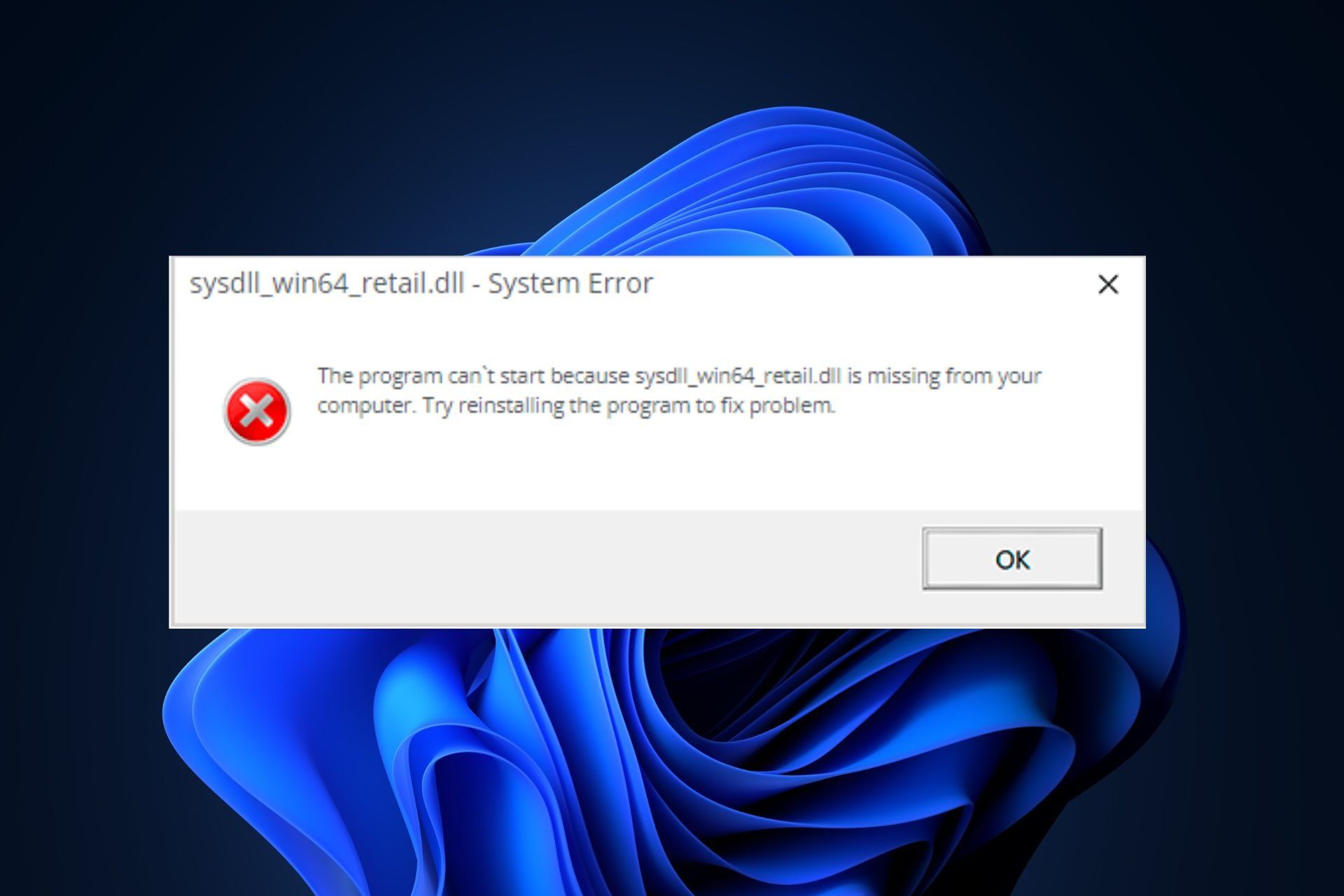
Иногда на компьютере происходят некоторые мелкие ошибки в работе, которые могут серьезно озадачить некоторых пользователей. Например, после установки программы она откажется запускаться, выдавая ошибку, связанную с отсутствием в системе необходимого файла dll. При появлении такой ошибки всегда рекомендуется переустановить программу, но это не всегда может решить данную проблему. Далее мы рассмотрим, как установить dll файл в операционную систему, чтобы им могли пользоваться все программы.
Чаще всего с необходимостью установки dll файла сталкиваются любители поиграть в игры, так как по умолчанию в операционной системе устанавливается стандартный набор библиотек dll файлов, которых явно не хватает игре. Сейчас практически на каждом диске с игрой всегда идет новый Directx и проблема отсутствия некоторых dll файлов должна решаться автоматически.
Устанавливаемые различные программы используют как стандартные dll файлы, присутствующие в системе, так и собственные. Если программа не находит собственные dll файлы и ее переустановка не решает проблемы возникновения ошибки, необходимо самостоятельно искать и скачивать необходимый dll файл.
Установить dll файл как обычную программу не получится, достаточно скопировать этот файл в корневую папку программы, которая его запрашивает, после чего программа обычно начинает работать. Если этот dll файл предназначен для использования многими программами, его следует скопировать в системную папку операционной системы C:\\Windows\\System32.
После копирования dll файла в системную папку, его необходимо зарегистрировать в реестре, чтобы каждая программа знала, что такой файл имеется. Зарегистрировать dll файл можно несколькими способами, но мы рассмотрим только самый простой. За регистрацию dll файлов отвечает сервер регистрации утилита regsvr32.exe. Самый простой способ зарегистрировать dll файл заключается в следующем: необходимо в строке «Поиск» в меню «Пуск» набрать название утилиты и полное название регистрируемой dll через пробел «regsvr32 filename.dll», после чего нажать «Enter» и посмотреть результат регистрации dll в появившемся окошке.
Для Windows 64 регистрация dll файла будет немного отличаться. Все из-за того, что в Win64 имеется еще одна системная папка с файлами dll «C:\\Windows\\SysWOW64». Для регистрации dll файла в 64-х разрядной Windows необходимо вместе с названием утилиты regsvr32.exe указывать и полный путь расположения регистрируемого dll файла «regsvr32.exe C:\\Windows\\SysWOW64\\filename.dll».
Если dll файл не регистрируется, то возможно он уже там зарегистрирован, указан неверный путь или название, несовместим с данной ОС или просто не предназначен для регистрации.
Также интересные статьи на сайте chajnikam.ru:Как уменьшить размер значков на рабочем столе в windows 7?Как настроить WiFi роутер?Как установить гаджет на windows 7?Как установить время и дату на компьютере?
Список версий файлов
Имя файла
ole32.dll
система
Windows 10
Размер файла
984512 bytes
Дата
2017-03-18
Скачать
| Подробности файла | ||
|---|---|---|
| MD5 | 96a4c35d72f19d44dd83ab33e65742dc | |
| SHA1 | 1406dcbffa49670d2026d6d0b7713528e3d0902f | |
| SHA256 | b4130548c34cd8d8dde5733ca0e281e09a48aa1eafa23eacc25f4f5ef2c7d191 | |
| CRC32 | 91d372ba | |
| Пример расположения файла | C:\Windows\System32\ |
Имя файла
ole32.dll
система
Windows 8.1
Размер файла
1209624 bytes
Дата
2014-11-21
Скачать
| Подробности файла | ||
|---|---|---|
| MD5 | 074d700a200508287a6e697f7056af8d | |
| SHA1 | cee5d5ca9e69936ba0359f152b8740fec926f154 | |
| SHA256 | 939b9a7474acd6bf17c0dd385ad4ad2ca127b39b8d922b98fee3aed2d8c805ef | |
| CRC32 | 90dc8785 | |
| Пример расположения файла | C:\Windows\System32\ |
Имя файла
ole32.dll
система
Windows 8
Размер файла
1150168 bytes
Дата
2012-07-26
Скачать
| Подробности файла | ||
|---|---|---|
| MD5 | d141284e5c4c9c17e8711c8c1c3595f6 | |
| SHA1 | c0d276d47f9423bbcaab819ae026719ac65723f8 | |
| SHA256 | 3cf63ae8ceeb650d4f746a19ceb181177f4e1bf2e868cc380d09964d0352c8b1 | |
| CRC32 | 6faa2c68 | |
| Пример расположения файла | 1: C:\Windows\System32\ |
Имя файла
ole32.dll
система
Windows 7
Размер файла
2086912 bytes
Дата
2010-11-21
Скачать
| Подробности файла | ||
|---|---|---|
| MD5 | 6c60b5aca7442efb794082cdacfc001c | |
| SHA1 | aae17944782b25f41f7b3a756532b4923f4ae817 | |
| SHA256 | fc1d9124856a70ff232ef3057d66bee803295847624ce23b4d0217f23af52c75 | |
| CRC32 | be3fdb03 | |
| Пример расположения файла | C:\Windows\System32\ |
Имя файла
ole32.dll
система
Windows 7
Размер файла
1414144 bytes
Дата
-0001-11-30
Скачать
| Подробности файла | ||
|---|---|---|
| MD5 | 928cf7268086631f54c3d8e17238c6dd | |
| SHA1 | a80bcd38123c3e8ed3182925757dcb99841ca96c | |
| SHA256 | f058fafb04e7ebd5cade9b48195b7aa7c3508f332a89f5e6e5f3f071e8cadd4a | |
| CRC32 | 8210ec07 | |
| Пример расположения файла | C:\Windows\System32\ |
Имя файла
ole32.dll
система
Windows Vista
Размер файла
1915392 bytes
Дата
2009-04-11
Скачать
| Подробности файла | ||
|---|---|---|
| MD5 | 19915db5b186d91cd4b459210c41741b | |
| SHA1 | bbdc70b544ec58e1c6e55aa54d44f7e4bb8d8672 | |
| SHA256 | 3189cebf8ec1805a7f2fe90728f12eaa2497933078debe245bb0311d36db4995 | |
| CRC32 | ddc43431 | |
| Пример расположения файла | — |
Имя файла
ole32.dll
система
Windows Vista
Размер файла
1316864 bytes
Дата
-0001-11-30
Скачать
| Подробности файла | ||
|---|---|---|
| MD5 | c50a0ab19094bc362fba69e105ebccfd | |
| SHA1 | 3ae31b6b6fdf84feb41ef379d6843a52bdfab34b | |
| SHA256 | 674aaf66596d4f3564a82184ad98195ae4edd2c05b2e575c3b1bc679419653ff | |
| CRC32 | 8264acf5 | |
| Пример расположения файла | — |
Имя файла
ole32.dll
система
Windows XP
Размер файла
1287168 bytes
Дата
2008-04-14
Скачать
| Подробности файла | ||
|---|---|---|
| MD5 | ecce74bc6168375016450a86a164d976 | |
| SHA1 | c7753525d5276ab92a01a8a3c39cfb5269da7f98 | |
| SHA256 | b7ac6f4d77a44d4611843457744b1d98f0f96dda6fd0473339eb2e47052f69a0 | |
| CRC32 | a443d752 | |
| Пример расположения файла | — |
Ошибки со стандартным набором решений
Кроме уже обозначенной классификации необходимо выделить ещё одну подкатегорию, в которую входят ещё 15 ошибок из рассматриваемых 50, а именно:
- «Vulkan-1.dll» — это компонент кроссплатформенного API Vulkan
- «OpenCL.dll» — входит в состав одноимённого фреймворка
- «sqmapi.dll» — это компонент функционала по улучшению качества программного обеспечения Microsoft
- «XAPOFX1_5.dll» — один из файлов «DirectX»
- «iertutil.dll» — необходим для управления надстройками браузера Internet Explorer
- «comctl32.dll» — Библиотека элементов управления Windows Presentation Foundation (WPF)
- «openal32» — это компонент кроссплатформенного интерфейса OpenAL
- «KernelBase.dll» и «kernel32.dll» — входят в состав Windows NT
- «dbdata.dll» — связана с работой SQL Anywhere
- «ubiorbitapi_r2.dll» — связан с Ubisoft Game Launcher
- «CryEA.dll» и «aeyrc. dll» — часть игрового движка
- «xrAPI.dll» — часть игрового движка X-Ray Engine
- «Eax.dll» — представитель технологии создания звуковых эффектов «EAX Unified Interface»
Итак, как видно приведённые 15 файлов имеют абсолютное разное происхождение, но всех их объединяет одно – это использование в игровых продуктах.
Исходя из этого наиболее логичными методами устранения ошибок с ними являются следующие действия:
Поиск библиотеки
Первый шаг после сообщения об ошибке – вызов меню поиска через кнопку Пуск в windows 7 или значок лупы в десятке и восьмерке. В первом случае строка будет находиться уже на главном меню внизу в левом блоке. Во втором случае это будет отдельное выпадающее меню. В поисковую строку необходимо ввести имя библиотеки с расширением без указания пути. Например, если ошибка ссылается на C://Users/Nastroyvse/video.dll, то в строке нужно написать лишь video.dll. В случае успеха в Проводнике или непосредственно в окне поиска отобразится новый путь к указанному файлу. Далее возможно два пути. Первый – скопировать этот файл в указанную ошибкой папку и перезапустить компьютер. При вызове программа должна увидеть эту библиотеку. Если этого не произошло или данная библиотека отсутствует на компьютере, придется пройти регистрацию.




Как обновить библиотеку DLL для Windows 10 и 7: использование командной строки и regsvr32
Рядовой пользователь никогда не сможет понять, что ему следует обновить тот или иной набор файлов, так как никаких уведомлений об этом Виндовс не предоставляет. Все происходит по факту работы с программами или играми. Также следует понимать, что DLL бывают встроенными в ОС и сторонними.
Встроенные файлы обновить не так и сложно. Для этого следует регулярно искать обновления на свою операционную систему и загружать их из центра обновлений.
Обратите внимание! Семерка больше не поддерживается разработчиками, поэтому в любом случае рано или поздно придется пересесть на новую десятку. Также пользовательские DLL-файлы можно установить и зарегистрировать с помощью утилиты Regsvr32, запускаемой из командной строки
Для этого есть следующая пошаговая инструкция:
Также пользовательские DLL-файлы можно установить и зарегистрировать с помощью утилиты Regsvr32, запускаемой из командной строки. Для этого есть следующая пошаговая инструкция:
- Скачивают файл или собирают его самостоятельно (для разработчиков).
- Перекидывают его в любое удобное место. Лучше все отправить его в папку System32 или каталог, по пути которого не будет кириллических символов.
- Переходят в меню «Пуск» и выполняют поиск командной строки.
- Запускают ее от имени администратора.
- Вводят команду «regsvr32.exe путь_к_файлу_dll». К примеру, «regsvr32.exe c:/windows/system32/1221.dll».
- Нажимают клавишу «Ввода» и ожидают сообщения «Библиотека успешно зарегистрирована».
Обратите внимание! Аналогичное действие можно совершить и в окне «Выполнить». Для быстро доступа к нему нажимают на сочетание клавиш «Win + R», а затем вставляют ту же самую команду, что и в консоль
Регистрация DLL вручную
Проверка на вирусную активность в системе
Не стоит отсекать вероятность появление вредоносного кода в компьютере. Многие вирусы могут долгое время не вызывать подозрения и собирать нужную информацию тайком, чтобы начать действовать эффективно. Рекомендуем проверить ваш компьютер дополнительными утилитами Kaspersky Removal Tool или Dr.WEB Cure It!.
Страница загрузки Dr.WEB Cure It!
Если утилиты ничего не найдут в ПК, необходимо проверить карантин вашей антивирусной системы. Прежде, чем копаться в настройках антивирусной программы, попробуйте отключить её на короткое время. Чтобы запустить приложение, игру и проверить, появляется ли сообщение — не найден указанный модуль dll.
Инструкцию для отключения найдите самостоятельно в интернете. Так как каждая программ требует для себя индивидуального подхода. Если при отключении антивируса вам удалось запустить/установить программу, значит вы нашли причину.
Как установить vcruntime140 dll на Windows 7 10

SysWOW64 — для Виндовс 64 бит:

В некоторых случаях проблема не устраняется перечисленными выше действиями. Приходится еще помещать компонент в директорию с неработающим приложением/игрой. Определить нужный путь очень просто — кликаем правой кнопкой мышки по ярлыку игры на рабочем столе и выбираем пункт «Расположение…»:

Как зарегистрировать Vcruntime140 dll
- Нажимаем сочетание кнопок Win + R на клавиатуре, чтобы спровоцировать запуск консоли выполнения команд;
- Вводим запрос «regsvr32» и через пробел — название регистрируемой библиотеки, например:

Если выдаст отказ, пробуем ту же команду, но уже прописываем полный путь к модулю:

Видео как исправить ошибку vcruntime140.dll
https://youtube.com/watch?v=Fw3_8sFZ5Pk
Варианты решения проблемы
Имеется несколько методов, позволяющих устранить данную проблему. Рассмотрим каждый из них подробнее.
Способ 1: OCX/DLL Manager
OCX/DLL Manager – это маленькая программа которая может помочь зарегистрировать библиотеку или файл OCX.
Загрузить программу OCX/DLL Manager
Для этого вам нужно будет:
- Нажать на пункт меню «Register OCX/DLL».
- Выбрать тип файла, который будете регистрировать.
- При помощи кнопки «Browse» указать местоположение DLL.
- Нажать на кнопку «Register» и программа сама зарегистрирует файл.
OCX/DLL Manager также умеет отменять регистрацию библиотеки, для этого понадобится выбрать в меню пункт «Unregister OCX/DLL» и в последствии проделать все те же операции, как и в первом случае. Функция отмены может вам понадобиться для сравнения результатов при активированном файле и при отключенном, а также в процессе удаления некоторых компьютерных вирусов.
В процессе регистрации, система может выдать вам ошибку, говорящую о том, что требуются права администратора. В таком случае, нужно запустить программу нажав на неё правой кнопкой мыши, и выбрать «Запуск от имени администратора».
Способ 2: Меню «Выполнить»
Можно зарегистрировать DLL, используя команду «Выполнить» в стартовом меню операционной системы Windows. Для этого нужно будет произвести следующие действия:
- Нажать клавиатурную комбинацию «Windows + R» или выбрать пункт «Выполнить» из меню «Пуск».
Ввести имя программы, которая будет регистрировать библиотеку — regsvr32.exe, и путь, по которому размещен файл. В итоге должно получиться так: </li>
где dllname — это имя вашего файла.
Этот пример подойдёт вам в том случае, если операционная система установлена на диск С. Если она находится в другом месте, то нужно будет поменять букву диска или воспользоваться командой:
В таком варианте программа сама находит папку где у вас установлена ОС и запускает регистрацию указанного DLL файла.
В случае с 64-разрядной системой у вас будет две программы regsvr32 — одна находится в папке:
и вторая по пути:
Это разные файлы, которые используются раздельно для соответствующих ситуаций. Если у вас 64-битная ОС, а файл DLL 32-битный, тогда сам файл библиотеки должен быть помещен в папку:
и команда будет выглядеть уже так:
Нажмите «Enter» или кнопку «OK»; система выдаст вам сообщение о том, успешно или нет была зарегистрирована библиотека.</li></ol>
Способ 3: Командная строка
Регистрация файла через командную строку не сильно отличается от второго варианта:
- Выберите команду «Выполнить» в меню «Пуск».
- Впишите в открывшемся поле для ввода cmd.
- Нажмите «Enter».
Перед вами появится окно, в котором нужно будет вводить те же команды, что и во втором варианте.
Надо отметить, что у окна командной строки имеется функция вставки скопированного текста (для удобства). Найти это меню можно, нажав правой кнопкой на пиктограмме в левом верхнем углу.


Способ 4: Открыть с помощью
- Откройте меню файла, который будете регистрировать, нажав по нему правой кнопкой мыши.
- Выберите «Открыть с помощью» в появившемся меню.
Нажимаете «Обзор» и выберете программу regsvr32.exe из следующей директории:</li>
или в случае, если вы работаете в 64-битной системе, а файл DLL 32-разрядный:
Откройте DLL с помощью этой программы. Система выдаст сообщение об успешной регистрации. </li></ol>
Возможные ошибки
«Файл не совместим с установленной версией Windows» — это означает, что вы, скорее всего, пытаетесь зарегистрировать 64-разрядную DLL в 32-битной системе или наоборот. Воспользуйтесь соответствующей командой, описанной во втором способе.
«Точка входа не найдена» — не все библиотеки DLL можно зарегистрировать, некоторые из них просто не поддерживают команду DllRegisterServer. Также, возникновение ошибки может быть вызвано тем, что файл уже зарегистрирован системой. Существуют сайты, распространяющие файлы, которые в реальности не являются библиотеками. В таком случае, естественно, зарегистрировать ничего не выйдет.
В заключение нужно сказать, что суть всех предложенных вариантов одна и та же — это просто разные методы запуска команды регистрации — кому как удобнее.
Мы рады, что смогли помочь Вам в решении проблемы.
Опишите, что у вас не получилось.
Помогла ли вам эта статья?
- http://setupwindows.ru/setup/dll
- https://nastroisam.ru/zaregistrirovat-biblioteku-dll-windows/
- https://lumpics.ru/how-register-dll-library-in-system/
Часть 1, что такое dll?
DLL, что означает Dynamic Link Library, представляет собой файл, в котором хранятся инструкции, которые могут вызывать программы для выполнения определенных задач, включая встроенные и сторонние программы. На самом деле, несколько программ могут совместно использовать возможности в одном файле DLL и даже делать это одновременно. В отличие от клиентского файла программы, который заканчивается расширением EXE, файлы DLL не могут быть открыты или прочитаны напрямую. И они хранят молчание на вашем жестком диске, пока не будут вызваны определенным кодом, который работает. Другими словами, ошибка DLL может привести к повреждению программ и некоторых функций в Windows.
Большинство файлов DLL заканчиваются расширением .DLL; другие могут использовать .EXE, .OCX, .CPL или .DRV.

Как установить dll файл? Куда устанавливать dll?

Иногда на компьютере происходят некоторые мелкие ошибки в работе, которые могут серьезно озадачить некоторых пользователей. Например, после установки программы она откажется запускаться, выдавая ошибку, связанную с отсутствием в системе необходимого файла dll. При появлении такой ошибки всегда рекомендуется переустановить программу, но это не всегда может решить данную проблему. Далее мы рассмотрим, как установить dll файл в операционную систему, чтобы им могли пользоваться все программы.
Чаще всего с необходимостью установки dll файла сталкиваются любители поиграть в игры, так как по умолчанию в операционной системе устанавливается стандартный набор библиотек dll файлов, которых явно не хватает игре. Сейчас практически на каждом диске с игрой всегда идет новый Directx и проблема отсутствия некоторых dll файлов должна решаться автоматически.
Устанавливаемые различные программы используют как стандартные dll файлы, присутствующие в системе, так и собственные. Если программа не находит собственные dll файлы и ее переустановка не решает проблемы возникновения ошибки, необходимо самостоятельно искать и скачивать необходимый dll файл.
Установить dll файл как обычную программу не получится, достаточно скопировать этот файл в корневую папку программы, которая его запрашивает, после чего программа обычно начинает работать. Если этот dll файл предназначен для использования многими программами, его следует скопировать в системную папку операционной системы C:\\Windows\\System32.
После копирования dll файла в системную папку, его необходимо зарегистрировать в реестре, чтобы каждая программа знала, что такой файл имеется. Зарегистрировать dll файл можно несколькими способами, но мы рассмотрим только самый простой. За регистрацию dll файлов отвечает сервер регистрации утилита regsvr32.exe. Самый простой способ зарегистрировать dll файл заключается в следующем: необходимо в строке «Поиск» в меню «Пуск» набрать название утилиты и полное название регистрируемой dll через пробел «regsvr32 filename.dll», после чего нажать «Enter» и посмотреть результат регистрации dll в появившемся окошке.
Для Windows 64 регистрация dll файла будет немного отличаться. Все из-за того, что в Win64 имеется еще одна системная папка с файлами dll «C:\\Windows\\SysWOW64». Для регистрации dll файла в 64-х разрядной Windows необходимо вместе с названием утилиты regsvr32.exe указывать и полный путь расположения регистрируемого dll файла «regsvr32.exe C:\\Windows\\SysWOW64\\filename.dll».
Если dll файл не регистрируется, то возможно он уже там зарегистрирован, указан неверный путь или название, несовместим с данной ОС или просто не предназначен для регистрации.
Также интересные статьи на сайте chajnikam.ru:Как уменьшить размер значков на рабочем столе в windows 7?Как настроить WiFi роутер?Как установить гаджет на windows 7?Как установить время и дату на компьютере?
Теги
установку NVIDIA невозможновидеокарты NVIDIA GeForceдрайвер NVIDIA наустановку NVIDIA невозможнодрайверы NVIDIA установки NVIDIA драйвер NVIDIA несовместимStandard NVIDIA graphicsдрайверы NVIDIA видеокарт NVIDIA GeForceустановке драйвера видеокартыустанавливаться драйвер NVIDIADCH драйверы NVIDIAУстановка драйверов видеокартыграфический драйвер NVIDIAграфический драйвер неверсий драйверов иDCH драйверы NVIDIAесли драйвер был Драйверы современных Windows Windows 11Установка Windows 11про Windows 10Установка Windows 10Скачать Windows 10Установка Windows 7Установка Windows с windows windows
dchкомментариюинтернетлишьзатемdriverноутбукеответитьсделатькнопкуавтоматическиустановщиквопросысайтедругиеинструкциитакогооборудованиякотороенужныйнашем
Что делать, если важный файл или DLL библиотека были случайно удалены?
Библиотеки DLL, как и любые другие данные, могут пострадать по многим причинам: повреждение вирусами, случайное удаление сочетанием клавиш Shift+Delete, форматирование или изменение файловой системы и логической структуры диска и т.д.
В таких случаях незаменимым помощником станет специальная утилита для восстановления данных RS Partition Recovery.
Функционал программы позволяет производить быстрое восстановление удаленных файлов с жестких дисков, карт памяти, флеш-накопителей и других носителей любых типов. Для работы RS Partition Recovery используется два метода анализа диска: полный – для поиска всех возможных для восстановления данных, и быстрый – поверхностный анализ носителя для поиска информации, которая была удалена недавно. Это позволяет выбирать и использовать наиболее эффективный метод, способный вернуть DDL библиотеки, изображения, медиафайлы, компоненты программ и другую информацию независимо от расширения.
Как проверить сколько времени работы в модуле доступно/осталось?
В личном кабинете системы Базис-Online выбрать раздел Модули.В строке с названием модуля в колонке Оплачено отражено доступное/оставшееся количество времени работы в модуле в минутах.
Как проверить подключено Шифрование или нет к логину сервиса БАЗИС-Онлайн?
В личном кабинете сервиса БАЗИС-Онлайн выбрать раздел Шифрование. На странице будет написано «подключено шифрование фирмы. » в случае подключения шифрования.
Как использовать/запустить Постпроцессор на пильные центры?
- Приобрести необходимое количество времени работы в необходимом Постпроцессоре на пильные центры.
- Для работы Постпроцессора на пильные центры необходим модуль БАЗИС-Раскрой. Необходимо, чтобы количество времени у модуля БАЗИС-Раскрой было не меньше, чем у Постпроцессора на пильные центры.
- На компьютере запустить модуль БАЗИС-Раскрой.
- В меню модуля нажать иконку с логотипом производителя станка и настроить параметры создания управляющих программ.
- После нажатия на кнопку Раскроить произойдет создание управляющих программ.
Ошибка код 35
На ключе сработал таймер и ключ отключился. На ключе была временная, а не постоянная прошивка. Время истекло — ключ отключился.
Ошибка код 212
В ключе больше нет свободных лицензий, все имеющиеся в ключе лицензии уже кем-то заняты, все разрешенное количество программ данного модуля на каких-то компьютерах уже запущено. Решение:Дождаться, пока запущенная программа будет закрыта, либо закрыть эту программу.
Ошибка код 231
Программа запускается с IP-адреса, с которого запрещен запуск.Решение:В системном трее запущена служба: Codemeter Control Center. Открываем ее. Слева внизу видим WebAdmin. Параметры/Контроль доступаПроставлены IP-адреса, которым разрешено запускать программу.Удалить все адреса.
Ниже мы рассмотрим проблемы с работой DDL файлов в самых популярных версиях операционной системы Windows, разберем почему возникают проблемы с DLL, а также предоставим способы их устранения.
Заключение.
Может показаться, что вышеописанная информация, необходима только для тех, кто устанавливает пиратский и нелегальный софт. Это вовсе не так. Компоненты Microsoft Visual C++, RuntimePack и NET Framework являются важными системныи компонентами, которые необходимы для коректной работы большинства программ. По умолчанию, большинство данных компонентов (кроме NET Framework 4.8 в ОС Windows 10), Microsoft не включает в состав системы по умолчанию. Как следствие, при установке и попытке запустить игры или программы, могут возникать ошибки о нехватке определенных .dll-файлов. Именно установка вышеприведенных наборов системных компонентов, позволяет решить большинство ошибок с нехваткой различных .dll-файлов.
Стоит обратить вимание, что если вы, устанавливаете пиратский софт, вам придется отключать средства защиты. Иначе, некоторые модифицированные файлы .dll (зачастую, это модифицированные файлы steam.dll и steam_api.dll), могут быть удалены / блокированы антивирусными средствами защиты.
Данная информация, приеменима для ОС Windows 7, 8, 8.1, 10 и скорее всего, будет актуальна для ОС Windows 11. В любом случае, ОС Windows 11 использует на данный момент компоненты NET Framework и Visual C++.
Дополнительную информацию, касающуюся ОС Windows 11, добавлю позднее, когда станет доступно больше информации. Если у вас будут дополнения и поправки, оставляйте комментарии. Ваша информация, может помочь другим пользователям.


