

Favic-o-matic

Этот красочный бесплатный веб-сайт предлагает вам возможность создать значок из загруженного изображения. Есть два типа форматов, в которых вы можете загрузить свой значок — .ico и .png формат. Кроме того, новинка, которую Favic-o-matic привносит по сравнению с другими генераторами значков, — это возможность получить все возможные размеры значков, которые могут вам понадобиться для разных систем и платформ. Помимо этого, вы также можете использовать специально разработанный favic-o-meter, чтобы проверить, как ваш значок будет выглядеть в разных браузерах и на разных устройствах. К сожалению, этот генератор не дает вам возможности создать свой значок прямо на сайте, но есть много других полезных вещей, которые восполняют этот недостаток.
Как преобразовать JPG в ICO
Выполнить преобразование с помощью встроенных в Windows инструментов не представляется возможным. Однако это можно сделать с помощью сторонних программных решений.
Вариант 1: GIMP
Бесплатный профессиональный графический редактор, поддерживающий преобразование файлов в ICO-формат прямо «из коробки». Инструкция по взаимодействию с ним в конкретной ситуации выглядит так:
Откройте изображение, которое вы собираетесь переработать в ICO через интерфейс GIMP.
В верхнем меню нажмите на пункт «Файл». Из контекстного меню выберите пункт «Экспортировать как». Можете использовать сочетание горячих клавиш Shift+Ctrl+E.
Запустится окошко настройки экспорта. В верхнем поле можно задать имя. Ниже выбираете формат «ico»
Обратите внимание, что он может называться «Значок Microsoft Windows». Здесь выбирается директория, куда будет сохранен преобразованный файл.
Нажмите кнопку «Экспортировать» для запуска преобразования.
Программа предложит выполнить настройку параметров ICO. Их можете оставить по умолчанию
Для подтверждения экспорта нажмите соответствующую кнопку.
Их можете оставить по умолчанию. Для подтверждения экспорта нажмите соответствующую кнопку.
Вариант 2: XnView
Данная программа предназначена для просмотра графических файлов, но поддерживает и их преобразование в другие форматы, в том числе и ICO. Инструкция по работе с XnView выглядит следующим образом:
- С помощью этой программы откройте в режиме просмотра JPG-файл, который вам нужно преобразовать в ICO.
- В верхнем меню воспользуйтесь кнопкой «Файл» и выберите из контекстного меню «Сохранить как». Можно использовать комбинацию клавиш Ctrl+Shift+S.
- Появится окошко с настройками сохраняемого файла. Здесь указывайте имя файла. В «Тип файла» обязательно выберите параметр ICO. Нажмите «Сохранить».
- У вас появится окошко, предупреждающее о потери авторских прав после преобразования. Нажмите «Ок».
Вариант 3: Paint.NET
Является усовершенствованной версией обычного Paint. Распространяется на бесплатной основе, но по умолчанию не поддерживает работу с форматом ICO. Проблема решается скачиваем специального плагина. Его достаточно просто установить в саму программу.
Процесс установки плагина и взаимодействия с ним выглядит следующим образом:
- Скаченные файлы плагина скопируйте по одному из следующих адресов:
- C:\Program Files\paint.net\FileTypes, если речь идет о 64-битной Windows;
- C:\ Program Files (x86)\ paint.net\FileTypes, если вы пользуетесь 32-битной Windows.
- В верхнем меню нажмите по пункту «Файл». Из выпадающего списка выберите «Открыть» или воспользуйтесь сочетанием клавиш Ctrl+O.
- Выберите изображение, которое вы будете преобразовывать в ICO. Откройте его в интерфейсе Paint.NET.
- Снова нажмите на пункт «Файл» и выберите в контекстном меню пункт «Сохранить как». Можно воспользоваться сочетанием клавиш Ctrl+Shift+S.
- Укажите имя файла. В поле «Тип файла» поставьте значение «Icons (*.ico)». Нажмите «Сохранить».
Вариант 4: Adobe Photoshop
Данная программа является самым распространенным профессиональным графическим редактором. Однако распространяется на платной основе и, несмотря на весь свой функционал, не поддерживает работу с ICO-файлами. Данной ограничение исправляется с помощью плагина ICOFormat.
Инструкция по добавлению плагина и взаимодействию с ним выглядит следующим образом:
- Загруженный файл плагина необходимо поместить в одну из следующих директорий:
- C:\Program Files\Adobe\Adobe Photoshop CC 2017\Plug-ins\File Formats для Windows x64;
- C:\Program Files (x86)\Adobe\Adobe Photoshop CC 2017\Plug-ins\File Formats для Windows x32(x86).
- Иногда по указанному местоположению может отсутствовать папка File Formats. В таком случае просто создайте ее.
- Откройте изображение, которое собираетесь преобразовать через интерфейс программы.
- Измените его размер на 256×256 или меньше. Это можно сделать с помощью «Изображение» — «Размер изображения». В открывшемся окошке указываете новый размер картинки и жмете «Ок».
- В верхнем меню нажмите «Файл». Из выпавшего меню выберите пункт «Сохранить как».
- Укажите имя файла. «Тип файла» поставьте ICO и нажмите «Сохранить».
- Подтвердите выбор формата.
К сожалению, только две программы из списка рассмотренных могут похвастаться поддержкой формата ICO. В остальных случаях придется дополнительно устанавливать плагины, правда, делается это очень просто и бесплатно.
RealFaviconGenerator.net
Онлайн-генератор позволяет на основе всего одной вашей картинки (желательный размер исходника не менее 260×260) создать иконку для вашего сайта для всех типов браузеров и устройств.

После загрузки иконки мы увидим страничку, где сможем очень подробно настроить нашу иконку под каждую платформу и сразу же увидеть результат.

На вкладке настройки под iOS мы можем указать цвет фона для иконки, а так же указать размер отступов внутри области иконки. Вкладка Dedicated picture позволяет загрузить другой вариант иконки для конкретного типа устройства (аналогично для Android, Windows и Mac OS)

Под андроид настройки немного поинтересней. Можно как и в версии iOS указать цвет фона и отступы, также есть вариант прозрачного фона с фирменной тенью всех стандартных иконок этой ОС. Есть возможность указать конкретное имя приложения. Во вкладке Options мы можем указать URL, на который будет вести наше приложение.

Для закрепленных вкладок в Safari 9 под Mac OS X El Capitan используется новый вариант с svg иконками.

С плиточной системой Windows все немного сложнее. Тут указание цвета фона строго обязательно, а цвет логотипа в большинстве случаев лучше выбрать белый.

Конечные глобальные настройки можно произвести в последнем окне опций. Здесь можно указать свой путь до каталога, где будут лежать все файлы для наших сгенерированных favicon, выбрать степень сжатия для экономии места, выбрать алгоритм масштабирования и т.д.
Logaster

Если вы находитесь в самом начале создания своего бренда, это для вас. Logaster — это профессиональный онлайн-инструмент, основной задачей которого является предоставление клиентам всевозможных брендовых продуктов. Если вам нужно создать логотип, визитную карточку или даже подпись в электронной почте, в Logaster есть все. Конечно, фавиконы не исключение. Однако для того, чтобы получить фавикон, вам сначала нужно также создать на нем логотип. К сожалению, чтобы использовать все эти удобные функции, вам нужно выбрать платный пакет, а цены варьируются от 13,99 евро до 44,99 евро.
Создание файла иконки ico: подробное руководство
Иконки играют важную роль в визуальном оформлении веб-сайтов и приложений, и создание файла иконки ico может позволить вам сделать ваш продукт более узнаваемым и профессиональным. Хорошая новость в том, что создание файла иконки ico не требует навыков программирования. В этом подробном руководстве вы узнаете о различных способах создания файла иконки ico.
1. Использование специализированных онлайн-инструментов
Существует множество онлайн-инструментов, которые позволяют создавать файлы иконки ico без необходимости программирования. Просто найдите один из них в Интернете, загрузите нужное вам изображение и выберите требуемые параметры, такие как размер и колористика. После этого вы сможете скачать файл иконки ico и использовать его в своем проекте.
2. Конвертирование изображения в файл иконки ico с помощью программ
Если у вас есть изображение, которое вы хотите использовать в качестве файла иконки ico, можно воспользоваться программами, такими как Adobe Photoshop или GIMP, чтобы сконвертировать его. В этих программах вы сможете настроить размер иконки, цветовую палитру и другие параметры, а затем сохранить файл в формате ico
Обратите внимание, что для использования этих программ может потребоваться некоторое время для изучения их возможностей и интерфейса
3. Редактирование существующего файла иконки ico
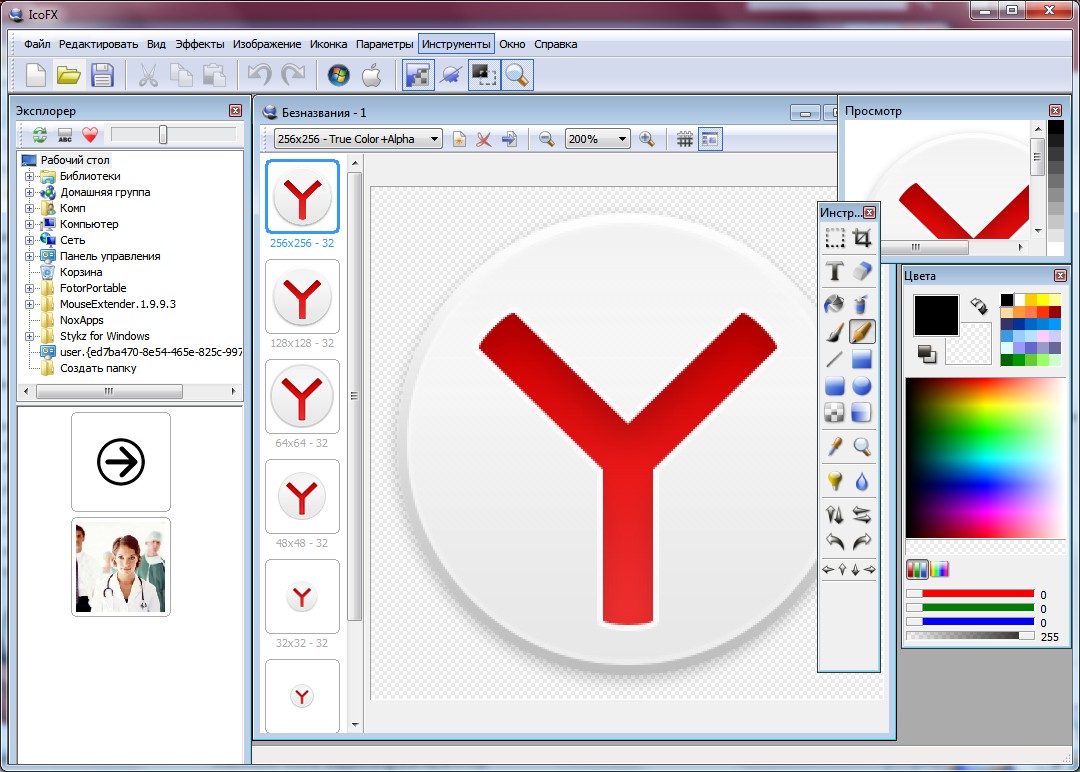
Если у вас уже есть файл иконки ico, вы можете редактировать его с помощью специальных программ, таких как IcoFX или X-Icon Editor. В этих программах вы можете изменить размер, цвет, добавить новые изображения или удалить существующие. Это хороший вариант, если у вас уже есть основа для файла иконки и вы хотите внести небольшие изменения или доработки.
Конвертируем изображения в значки формата ICO онлайн
Как уже было сказано выше, для преобразования будут использоваться специальные веб-ресурсы. Большинство из них предоставляют свои функции совершенно бесплатно, а с управлением разберется даже неопытный пользователь. Однако мы решили ознакомить вас с двумя такими сервисами и детально описать процесс конвертирования.
Способ 1: Jinaconvert
Первым мы взяли за пример сайт Jinaconvert, который является разноплановым конвертером данных одного формата в другой. Вся процедура обработки производится буквально в несколько шагов и выглядит следующим образом:
- Откройте главную страницу Jinaconvert, воспользовавшись любым удобным браузером, и перейдите в необходимый раздел через верхнюю панель инструментов.
Приступайте к добавлению файлов.
Выберите одну или несколько картинок, а затем нажмите на «Открыть».
Загрузка и обработка может занять некоторое время, поэтому не закрывайте вкладку и не прерывайте соединение с интернетом.
Теперь вам будет предложено осуществить скачивание готовых значков в одном из разрешений. Найдите подходящее значение и щелкните на строке левой кнопкой мыши.



Сразу же начнется скачивание, по завершении которого вы можете приступать к работе с готовыми файлами.
Стоит отметить, что если вами было загружено несколько изображений одновременно, они «склеятся» в один файл и будут отображаться рядом.
Если значки успешно загрузились и находятся у вас на компьютере, поздравляем, вы успешно справились с поставленной задачей
В случае когда Jinaconvert вам не подходит или по каким-либо причинам с работоспособностью данного сайта возникли проблемы, советуем обратить внимание на следующий сервис
Способ 2: OnlineConvertFree
OnlineConvertFree работает примерно по такому же принципу, что и веб-ресурс, с которым вы были ознакомлены ранее. Единственное отличие заключается в интерфейсе и расположении кнопок. Детально процедура преобразования выглядит так:
- Воспользовавшись указанной выше ссылкой, откройте главную страницу OnlineConvertFree и сразу приступайте к загрузке изображений.
Теперь следует выбрать формат, в который будет осуществляться преобразование. Для этого нажмите на соответствующую кнопку, чтобы открыть выпадающее меню.
В списке отыщите нужный нам формат.
Конвертирование происходит буквально за несколько секунд. По его завершении вы можете сразу же скачать готовый значок на ПК.
В любой момент вам доступен переход к работе с новыми картинками, просто кликните на кнопку «Перезагрузить».
Недостатком данного сервиса является отсутствие возможности самостоятельно изменять разрешение значка, каждая картинка будет скачана в размере 128×128. В остальном же OnlineConvertFree отлично справляется со своей основной задачей.
Как видите, перевод изображений любого формата в значки ICO – совсем несложный процесс, с ним справится даже неопытный пользователь, не обладающий дополнительными знаниями или навыками. Если и вы впервые сталкиваетесь с работой на подобных сайтах, предоставленные выше инструкции обязательно помогут во всем разобраться и быстро произвести конвертирование.
Опишите, что у вас не получилось.
Наши специалисты постараются ответить максимально быстро.
Как создать иконку ICO онлайн
Работа с графикой — не самая популярная категория веб-сервисов, однако в том, что касается генерации иконок, определенно есть из чего выбирать. По принципу работы такие ресурсы можно разделить на те, в которых вы сами рисуете картинку, и сайты, позволяющие конвертировать уже готовое изображение в ICO. Но в основном все генераторы иконок предлагают и то, и другое.
Способ 1: X-Icon Editor
Этот сервис является наиболее функциональным решением для создания ICO-картинок. Веб-приложение позволяет вам детально прорисовать иконку вручную либо же воспользоваться уже готовым изображением. Главным преимуществом инструмента является возможность экспорта картинки с разрешением вплоть до 64×64.
Так, если нужно создать целый набор однотипных иконок разного размера — ничего лучше, чем X-Icon Editor для этих целей вам не найти.
Способ 2: Favicon.ru
При необходимости сгенерировать значок favicon с разрешением 16×16 для веб-сайта, отличным инструментом также может служить русскоязычный онлайн-сервис Favicon.ru. Как и в случае с предыдущим решением, здесь вы можете как самостоятельно нарисовать иконку, раскрашивая каждый пиксель отдельно, так и создать favicon из готовой картинки.
Как результат, на вашем ПК сохраняется файл с расширением ICO, представляющий собою картинку размером 16×16 пикселей. Сервис отлично подойдет для тех, кому требуется всего лишь конвертировать изображение в маленькую иконку. Впрочем, и проявлять фантазию в Favicon.ru совсем не запрещается.
Способ 3: Favicon.cc
Схожий с предыдущим как по названию, так и по принципу работы, но еще более продвинутый генератор иконок. Помимо создания обычных картинок 16×16, сервис позволяет легко нарисовать анимированный favicon.ico для вашего сайта. Кроме того, ресурс содержит тысячи пользовательских иконок, доступных для свободного скачивания.
Если англоязычный интерфейс вас не смущает, то аргументов в пользу работы с предыдущим сервисом нет абсолютно никаких. Помимо того, что Favicon.cc умеет генерировать анимированные иконки, ресурс еще и корректно распознает прозрачность на импортированных изображениях, чего русскоязычный аналог, к сожалению, лишен.
Способ 4: Favicon.by
Еще один вариант генератора значков favicon для сайтов. Есть возможность создания иконки с нуля или на основе конкретного изображения. Из отличий можно выделить функцию импорта картинок со сторонних веб-ресурсов и довольно стильный, лаконичный интерфейс.
В целом отличий в работе с уже рассмотренными в этой статье сервисами нет, однако с конвертированием изображений в ICO ресурс Favicon.by справляется значительно лучше, и это вполне легко заметить.
Способ 5: Online-Convert
Вполне вероятно, что вам уже известен этот сайт как практически всеядный онлайн-конвертер файлов. Но не всем известно, что это один из лучших инструментов для преобразования любых изображений в ICO. На выходе вы можете получать иконки с разрешением вплоть до 256×256 пикселей.
Как видите, создать иконку ICO при помощи сайта Online-Convert совсем несложно, и делается это буквально за пару кликов мыши.
Что же касается того, какой сервис использовать именно вам, здесь есть лишь один нюанс, и заключается он в том, для чего вы намерены использовать сгенерированные иконки. Так, если нужен favicon-значок, подойдет абсолютно любой из представленных выше инструментов. А вот для других целей, к примеру, при разработке ПО, могут применяться картинки ICO совершенно других размеров, поэтому в таких случаях лучше использовать универсальные решения вроде X-Icon Editor или Online-Convert.
Код для таск-менеджеров Grunt и Gulp
Теперь, когда мы понимаем принципы генерации favicon, для отображения вашего сайта на различных устройствах, мы можем автоматизировать этот процесс с помощью таск-менеджеров. Достаточно после генерации посмотреть вкладки Grunt или Gulp, в зависимости от того, что вы используете, и подробно изучить предложенный код, чтобы в дальнейшем использовать его в своих проектах и автоматизировать процесс генерации без обращения к онлайн ресурсу.
В своих проектах мы используем Gulp
Установите плагин
npm install gulp-real-favicon —save-dev
Вставьте код в свой
var realFavicon = require ('gulp-real-favicon');
var fs = require('fs');

// File where the favicon markups are stored
var FAVICON_DATA_FILE = 'faviconData.json';

// Generate the icons. This task takes a few seconds to complete.
// You should run it at least once to create the icons. Then,
// you should run it whenever RealFaviconGenerator updates its
// package (see the check-for-favicon-update task below).
gulp.task('generate-favicon', function(done) {
	realFavicon.generateFavicon({
		masterPicture: 'TODO: Path to your master picture',
		dest: 'TODO: Path to the directory where to store the icons',
		iconsPath: '/',
		design: {
			ios: {
				pictureAspect: 'backgroundAndMargin',
				backgroundColor: '#ffffff',
				margin: '21%'
			},
			desktopBrowser: {},
			windows: {
				pictureAspect: 'whiteSilhouette',
				backgroundColor: '#da532c',
				onConflict: 'override'
			},
			androidChrome: {
				pictureAspect: 'shadow',
				themeColor: '#ffffff',
				manifest: {
					name: 'PUGOFKA',
					display: 'browser',
					orientation: 'notSet',
					onConflict: 'override'
				}
			},
			safariPinnedTab: {
				pictureAspect: 'silhouette',
				themeColor: '#5bbad5'
			}
		},
		settings: {
			compression: 5,
			scalingAlgorithm: 'Mitchell',
			errorOnImageTooSmall: false
		},
		markupFile: FAVICON_DATA_FILE
	}, function() {
		done();
	});
});

// Inject the favicon markups in your HTML pages. You should run
// this task whenever you modify a page. You can keep this task
// as is or refactor your existing HTML pipeline.
gulp.task('inject-favicon-markups', function() {
	gulp.src()
		.pipe(realFavicon.injectFaviconMarkups(JSON.parse(fs.readFileSync(FAVICON_DATA_FILE)).favicon.html_code))
		.pipe(gulp.dest('TODO: Path to the directory where to store the HTML files'));
});

// Check for updates on RealFaviconGenerator (think: Apple has just
// released a new Touch icon along with the latest version of iOS).
// Run this task from time to time. Ideally, make it part of your
// continuous integration system.
gulp.task('check-for-favicon-update', function(done) {
	var currentVersion = JSON.parse(fs.readFileSync(FAVICON_DATA_FILE)).version;
	realFavicon.checkForUpdates(currentVersion, function(err) {
		if (err) {
			throw err;
		}
	});
});
Замените на путь до вашего исходника из которой будут генерироваться иконки. Например,
Замените на путь до директории где будут лежать ваши сгенерированые иконки. Например,
Замените на путь до файлов в которые будет вставлен код внедрения favicon. Например,
Замените на путь до директории, где хранятся ваши HTML файлы.
Сгенерируйте иконки командой
gulp generate-favicon
Интегрируйте иконки в ваш шаблон
gulp inject-favicon-markups
Создание фавиконок онлайн
 Сейчас персональный значок сайта — Favicon — это некая визитная карточка любого веб-ресурса. Такая иконка выделяет нужный портал не только в списке вкладок браузера, но и, к примеру, в поисковой выдаче Яндекса. Никаких же других функций, помимо повышения узнаваемости сайта, Фавикон, как правило, не выполняет.
Создать значок для собственного ресурса довольно просто: вы находите подходящую картинку или рисуете ее самостоятельно, используя графический редактор, а затем сжимаете изображение до нужного размера — обычно, 16×16 пикселей. Полученный результат сохраняете в файл favicon.ico и помещаете в корневую папку сайта. Но и эту процедуру можно значительно упростить при помощи одного из Favicon-генераторов, доступных в сети.
Как создать фавикон онлайн
Веб-редакторы иконок в большинстве своем предлагают все необходимые инструменты для создания значков Favicon. При этом необязательно рисовать картинку с нуля — можно воспользоваться уже готовым изображением.
Способ 1: Favicon.by
Русскоязычный онлайн-генератор фавиконок: простой и наглядный. Позволяет нарисовать значок самостоятельно, пользуясь встроенным холстом 16×16 и минимальным перечнем инструментов, таких как карандаш, ластик, пипетка и заливка. Имеется палитра со всеми RGB-цветами и поддержкой прозрачности.
При желании вы можете загрузить в генератор готовое изображение — с компьютера или стороннего веб-ресурса. Импортированная картинка также будет помещена на холст и станет доступной для редактирования.
Онлайн-сервис Favicon.by
- Все функции, необходимые для создания фавиконки, находятся на главной странице сайта. Слева расположен холст и инструменты для рисования, а справа — формы для импорта файлов. Чтобы загрузить картинку с компьютера, щелкните по кнопке «Выберите файл» и откройте нужное изображение в окне Проводника.
- Если необходимо, выделите на картинке желаемую область, после чего нажмите «Загрузить».
- В разделе «Ваш результат», прямо во время работы с изображением, можно наблюдать, как будет выглядеть итоговая иконка в адресной строке браузера. Здесь же размещена кнопка «Скачать фавиконку» для сохранения готового значка в память компьютера.
На выходе вы получаете графический ICO-файл с названием favicon и разрешением 16×16 пикселей. Этот значок уже готов для использования в качестве иконки вашего сайта.
Способ 2: X-Icon Editor
Браузерное HTML5-приложение, позволяющее создавать детализированные значки размером вплоть до 64×64 пикселей. В отличие от предыдущего сервиса, X-Icon Editor имеет больше инструментов для рисования и каждый из них может быть гибко настроен.


Как и в Favicon.by, здесь вы можете загрузить готовую картинку на сайт и конвертировать ее в фавиконку, при необходимости должным образом отредактировав.
Онлайн-сервис X-Icon Editor
- Чтобы импортировать изображение, воспользуйтесь кнопкой «Import» в панели меню справа.
- Загрузите картинку с компьютера, нажав «Upload», после чего во всплывающем окне выделите нужную область изображения, выберите один или несколько размеров будущей фавиконки и щелкните «Ок».
- Для перехода к скачиванию результата работы в сервисе воспользуйтесь кнопкой «Export» — последний пункт меню справа.
- Нажмите «Export your icon» во всплывающем окне и готовый favicon.ico будет загружен в память вашего компьютера.
Если вы хотите сохранить детали изображения, которое намерены превратить в фавиконку, X-Icon Editor отлично для этого подойдет. Именно возможность генерации значков с разрешением 64×64 пикселей и является главным преимуществом этого сервиса.
Смена иконки сайта
Для того чтобы заменить уже установленную иконку сайта, которая расположена в корневой папке сайта, необходимо удалить из нее старую иконку и
просто загрузить в нее новую. После обновления страницы и кеша браузер автоматически произведет замену старой иконки сайта на новую.
Если же иконка расположена в папке, отличной от корневой, то следует поместить в данную папку новую иконку, а старую удалить (хотя, если форматы
иконок будут отличаться, то старую иконку можно и не удалять). Далее, если формат новой иконки будет отличаться от формата старой, нужно будет
обязательно прописать в теге <link> новые значения атрибутов href и
type, т.к. при смене формата изображения изменится как расширение файла (а значит и путь к нему), так и
его mime-тип.
Обработка изображения: выбор формата и размера
Как правило, иконки имеют квадратную форму, их размеры могут варьироваться от 16×16 до 256×256 пикселей
Важно учесть, что более крупные размеры иконок предоставляют больше возможностей для детализации и визуальной читаемости, но при этом увеличивают вес файла
Когда вы выбираете формат изображения для вашей иконки, учтите следующее:
- ICO: это основной формат иконок под Windows. Он поддерживает несколько размеров и глубин цвета, и может включать несколько изображений с разными размерами в одном файле.
- PNG: этот формат обеспечивает лучшее качество изображения и поддерживает прозрачность. Но он может занимать больше места на диске из-за использования сжатия без потерь.
- JPG: этот формат используется в основном для фотографий, так как он использует сжатие с потерей качества. Он не поддерживает прозрачность и может быть не подходящим для иконок.
- GIF: этот формат часто используется для анимированных изображений, но также может быть использован для статических иконок. Он поддерживает прозрачность, но имеет ограниченную гамму цветов.
При выборе формата исходите из особенностей вашего изображения и требований к его функциональности. Не забывайте, что формат иконки должен быть совместим с платформой или программой, в которую она будет вставлена
Обратите внимание также на размер файла – слишком большой вес может вызвать задержку загрузки и утомить пользователя
Favicon Generator

Этот простой инструмент позволяет создавать уникальный значок или загружать файлы в формате png, jpeg, jpg и gif, размер которых не превышает 2 МБ. После того, как вы получили значок, который искали, вы можете загрузить его и просто добавить полученную часть кода в код вашего веб-сайта. Это так просто. В дополнение к этому, на главной странице Favicon Generator вы также найдете подробное объяснение того, как получить значки Retina, которые будут одинаково хорошо работать на различных системах и устройствах. Если у вас случайно возникнут дополнительные проблемы и вопросы, на которые вам нужны ответы, есть также раздел часто задаваемых вопросов, который может помочь вам решить их самостоятельно.
Творческая работа для профессионалов и рвущимся в специалисты
Любое дело – это хорошо. Круто, если вы тянетесь к новым знаниям и готовы делать всякие мелкие штучки, чтобы развивать свои способности. Если у вас есть желание самому придумать что-то интересное для портала, то вам понадобится бесплатный сервис: https://favicon.ru/.
Выбираете цвет.
Рисуем в предложенном для этого поле.
Параллельно следите за результатом. Затем скачиваете и готово.
Быть может, вас вдохновит использование готовых рисунков. Выберите файл с компьютера.
Затем кликните «Далее».
И ваша картинка превратится в 8-битный фавикон. Воспользуйтесь прозрачностью, чтобы избавиться от фона.
Вот такой результат у вас получится. Не знаю как вам, но мне, откровенно говоря, он не особенно нравится.
Я бы с большим удовольствие использовал для этой работы фотошоп (Как быстро научиться работать с Photoshop). Создал бы иконку, сохранил ее в png, а затем конвертировал при помощи https://www.icoconverter.com. Да, работы значительно больше, зато результат будет интереснее и красивее. Хотя, выбирать вам.
Посмотрите видео, в котором парень за 9 с небольшим минут, создает потрясающую иконку.
Если вам понравился этот ролик и вы хотите более углубленно изучить фотошоп, то порекомендую вам курс Зинаиды Лукьяненко (Фотошоп с нуля в видеоформате VIP 3.0). Буквально за несколько недель вы овладеете всеми навыками, которые нужны для работы с этой программой.
Я не устану повторять, что техническая сторона – это не такая проблема
Важно отточить свои навыки, научиться создавать крутые проекты, которые работают. А сделать это можно только на практике
После того, как получишь все базовые знания относительно технологий.
Дальше уже идет опыт и практика. Сперва на одно изображение уходит несколько часов, а со временем тебе уже становится очевидно какие цвета сочетаются, приемы, которые лучше применить в том или ином случае. Нет ничего приятнее, чем смотреть за тем, как работают профессиональные дизайнеры. Это действительно потрясает.
Не тратьте время на бессмысленное постижение, развивайте собственный талант. Не стоит быть похожим на лесоруба из сказки, который до конца жизни пытался найти самый быстрый способ работы топором, но дожил до старости и не срубил ни одного дерева. Он все время уделял беседам, рассуждениям, книгам и иным поискам ответа на волнующий его вопрос. К концу жизни у него уже не осталось сил, чтобы проверить работает ли лучший вариант – просто делать.
Делайте все своевременно. Совсем скоро вы обязательно поймете, как можно работать проще, быстрее и самым лучшим образом. На данном этапе поставьте себе цель выполнять задачи, хотя бы как-то, и у вас обязательно получится дойти до конца с невероятным багажом знаний.
Если вам понравилась эта статья – подписывайтесь на рассылку. Вы сможете получать актуальную информацию, которая поможет вам найти себя в интернете и зарабатывать неплохие деньги на том, что вам понравится: дизайн, написание текстов, верстка и даже руководство всеми этими процессами. Каждый найдет что-то для себя.


Удачи вам в ваших начинаниях. До новых встреч.
Творческая работа для профессионалов и рвущимся в специалисты
Любое дело – это хорошо. Круто, если вы тянетесь к новым знаниям и готовы делать всякие мелкие штучки, чтобы развивать свои способности. Если у вас есть желание самому придумать что-то интересное для портала, то вам понадобится бесплатный сервис: https://favicon.ru/.
Выбираете цвет.
Рисуем в предложенном для этого поле.
Параллельно следите за результатом. Затем скачиваете и готово.
Быть может, вас вдохновит использование готовых рисунков. Выберите файл с компьютера.
Затем кликните «Далее».
И ваша картинка превратится в 8-битный фавикон. Воспользуйтесь прозрачностью, чтобы избавиться от фона.
Вот такой результат у вас получится. Не знаю как вам, но мне, откровенно говоря, он не особенно нравится.
Я бы с большим удовольствие использовал для этой работы фотошоп (Как быстро научиться работать с Photoshop). Создал бы иконку, сохранил ее в png, а затем конвертировал при помощи https://www.icoconverter.com. Да, работы значительно больше, зато результат будет интереснее и красивее. Хотя, выбирать вам.
Посмотрите видео, в котором парень за 9 с небольшим минут, создает потрясающую иконку.
Если вам понравился этот ролик и вы хотите более углубленно изучить фотошоп, то порекомендую вам курс Зинаиды Лукьяненко (Фотошоп с нуля в видеоформате VIP 3.0). Буквально за несколько недель вы овладеете всеми навыками, которые нужны для работы с этой программой.
Я не устану повторять, что техническая сторона – это не такая проблема
Важно отточить свои навыки, научиться создавать крутые проекты, которые работают. А сделать это можно только на практике. После того, как получишь все базовые знания относительно технологий
После того, как получишь все базовые знания относительно технологий.
Дальше уже идет опыт и практика. Сперва на одно изображение уходит несколько часов, а со временем тебе уже становится очевидно какие цвета сочетаются, приемы, которые лучше применить в том или ином случае. Нет ничего приятнее, чем смотреть за тем, как работают профессиональные дизайнеры. Это действительно потрясает.
Не тратьте время на бессмысленное постижение, развивайте собственный талант. Не стоит быть похожим на лесоруба из сказки, который до конца жизни пытался найти самый быстрый способ работы топором, но дожил до старости и не срубил ни одного дерева. Он все время уделял беседам, рассуждениям, книгам и иным поискам ответа на волнующий его вопрос. К концу жизни у него уже не осталось сил, чтобы проверить работает ли лучший вариант – просто делать.
Делайте все своевременно. Совсем скоро вы обязательно поймете, как можно работать проще, быстрее и самым лучшим образом. На данном этапе поставьте себе цель выполнять задачи, хотя бы как-то, и у вас обязательно получится дойти до конца с невероятным багажом знаний.
Если вам понравилась эта статья – подписывайтесь на рассылку. Вы сможете получать актуальную информацию, которая поможет вам найти себя в интернете и зарабатывать неплохие деньги на том, что вам понравится: дизайн, написание текстов, верстка и даже руководство всеми этими процессами. Каждый найдет что-то для себя.
Удачи вам в ваших начинаниях. До новых встреч.